Verbinden Sie Ihren Shopify-Shop mit QuickKasse und LAGER 6000: Bestandsänderungen aus Kasse und Lager übertragen, neue Shop-Bestellungen übernehmen und jeden Abgleich im Protokoll nachvollziehen.
Art.-Nr. TC-SHOPIFY-499 · Für Gewerbetreibende. Shopify-Tarif und vorhandene Warenwirtschaft separat. Die Verbindung benötigt einen freigegebenen Shopify-Zugang.
↕ Bestandsänderungen automatisch · Artikelexport mit Vorschau
ShopifyIhr Online-Shop · Kunden · Bestellungen
↓ Neue Bestellungen übernehmen · doppelte Abzüge verhindern
Warenwirtschaft → QuickKasseDirekt buchen oder Bonparken · Abschluss in QuickKasse
Die Shopify-Schnittstelle im Kurzvideo
In 32 Sekunden: Bestände aus Kasse und Lager abgleichen, Bestellungen direkt buchen oder an Bonparken übergeben und Übertragungen im Protokoll verfolgen.
Die Schnittstelle verbindet LAGER 6000, Shopify und QuickKasse. Im Beispiel vermindert ein Verkauf den Bestand von 77 auf 76 Stück; ein Wareneingang von 5 Stück erhöht ihn anschließend auf 81. Neue Shop-Bestellungen werden entweder direkt gebucht oder an QuickKasse-Bonparken übergeben. Das Protokoll zeigt den Shop-Bestand vorher, die übertragene Menge und den Shop-Bestand nachher. Eine kurze Desktop-Meldung informiert über den Abgleich. Die Lizenz kostet 499 € netto beziehungsweise 593,81 € brutto. Für die Übertragung müssen das Controlcenter laufen und die Zugänge eingerichtet sein; Shopify-Tarif und Warenwirtschaft sind separat.
Shopify, Warenwirtschaft und Kasse gemeinsam nutzen
Im Laden verkaufen Sie mit QuickKasse, im Lager verwalten Sie Ihre Artikel und online bestellen Ihre Kunden über Shopify. Das Shopify Controlcenter verbindet diese Abläufe mit Ihrer MariaDB-Warenwirtschaft. Sie behalten Artikel, Varianten, Kunden, Bestellungen und Lagerbestände in einer Windows-Oberfläche im Blick. Die Schnittstelle überträgt lokale Bestandsänderungen in den Shop und übernimmt neue Shop-Bestellungen in die Warenwirtschaft.
Kasse → Shopify
Ein gebuchter Kassenverkauf oder Warenausgang verringert den lokalen Bestand. Die Änderung wird für vorhandene Shopify-SKUs an den gewählten Shop-Lagerstandort übertragen.
Lager → Shopify
Ein gebuchter Wareneingang erhöht den Bestand. Auch Bestandskorrekturen werden erkannt: Übertragen wird die Änderung gegenüber dem vorherigen lokalen Bestand.
Shopify → Warenwirtschaft
Neue Bestellungen werden als Warenausgang übernommen. Die Zuordnung zum Shopify-Auftrag verhindert, dass dessen bereits im Shop abgezogene Menge erneut dorthin übertragen wird.
Automatischer Bestandsabgleich bei Verkauf, Warenein- und -ausgang
Der Abgleich beginnt bei der tatsächlich gespeicherten Bestandsänderung in der Warenwirtschaft. Ein Datenbank-Trigger erfasst Änderungen des Bestandsfeldes in MariaDB und legt sie in einer dauerhaften Warteschlange ab. Das Controlcenter verarbeitet diese Änderungen und ordnet die lokale Artikelnummer der Shopify-SKU zu. Voraussetzung ist eine eindeutige, bereits vorhandene SKU mit aktivierter Bestandsführung am eingerichteten Shopify-Lagerstandort.
Für diesen automatischen Bestandsabgleich ist das Attribut „Shop“ nicht erforderlich. Entscheidend ist, ob der Artikel über seine Artikelnummer als SKU im Shop vorhanden ist. Fehlt die Zuordnung, wird dadurch kein neuer Shopify-Artikel angelegt; Sie sehen den Vorgang im Protokoll.
Beispiel: Verkauf
Lokal sinkt der Bestand von 10 auf 9 Stück. Die Schnittstelle überträgt −1 Stück. Zeigt der Shop vorher 10 Stück, stehen dort anschließend 9 Stück.
Beispiel: Wareneingang
Lokal steigt der Bestand von 9 auf 14 Stück. Übertragen werden +5 Stück. Der Bestand am gewählten Shop-Standort erhöht sich entsprechend.
Beispiel: Warenausgang
Sie buchen 2 Stück aus dem Lager aus. Sobald die lokale Buchung den Bestand vermindert hat, erhält Shopify die Änderung von −2 Stück.
Diese Zahlen veranschaulichen den Ablauf. Die Automatik prüft die Warteschlange im laufenden Programm etwa jede Sekunde, sofern gerade kein anderer Auftrag bearbeitet wird. Netzwerkverbindung, Shopify-Antworten und laufende Aufgaben beeinflussen die Übertragungsdauer. Bei ausgeschaltetem Rechner oder vollständig beendetem Controlcenter erfolgt keine Übertragung. In der Datenbank bereits erfasste Änderungen bleiben für die spätere Verarbeitung erhalten.
Für eine gezielte Kontrolle geben Sie eine Artikelnummer in das Testfeld ein und übertragen den aktuellen lokalen Sollbestand. Die Rückmeldung zeigt Shop vorher, übertragene Stückzahl und Shop nachher. Dieser manuelle Test setzt den aktuellen Bestand und unterscheidet sich damit vom automatischen Übertragen einer Bestandsänderung.
Bestelleingang übernehmen – ohne doppelte Bestandsbuchung
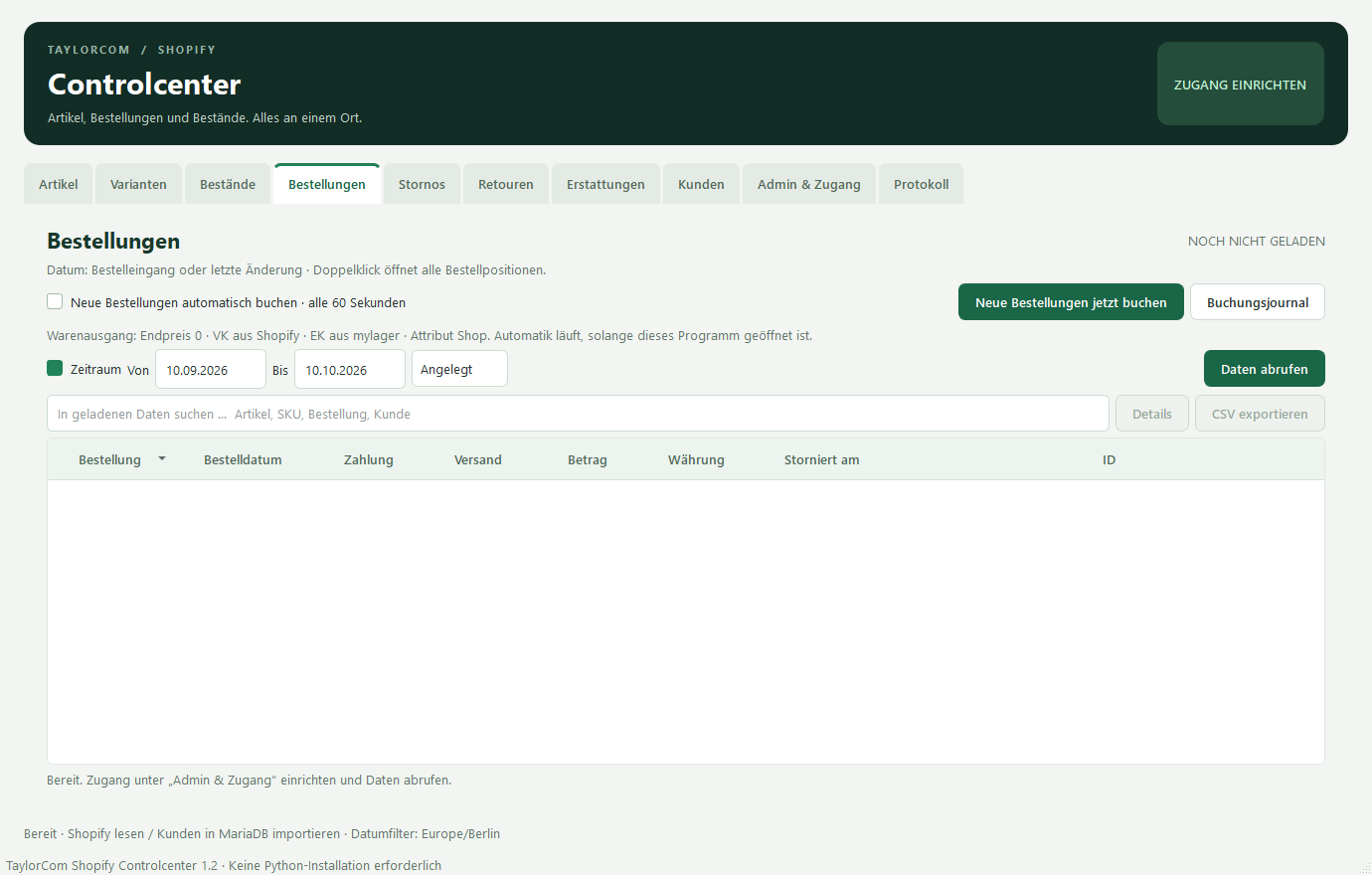
Die Bestellautomatik prüft neue Shopify-Bestellungen standardmäßig im Minutenintervall. Das Intervall lässt sich einstellen. Übernommene Bestellungen werden in MariaDB als Warenausgang gebucht und vermindern den lokalen Bestand. Shopify hat die zugehörige Menge bereits im Shop berücksichtigt: Diese Übernahme wird daher als Shop-Buchung gekennzeichnet und löst keinen zweiten Mengenabzug im Shop aus.
Ein Buchungsjournal merkt sich bereits verarbeitete Bestellungen. Erneutes Abrufen führt dadurch nicht zu einer erneuten Übernahme derselben Bestellung. Unklare oder fehlerhafte Vorgänge müssen geprüft werden, bevor sie erneut verarbeitet werden. Testbestellungen und stornierte Bestellungen werden nicht als neue reguläre Warenausgänge übernommen.
Entweder direkt buchen oder an QuickKasse-Bonparken übergeben
Für eine Bestellung wählen Sie einen Verarbeitungsweg: direkte Buchung in der Warenwirtschaft oder Speicherung in QuickKasse-Bonparken. Die Schnittstelle sperrt den jeweils anderen Weg für eine bereits verarbeitete Bestellung. Bei einer Übergabe an Bonparken holen Sie den Bon in QuickKasse zurück, prüfen Kunde, Artikel, Preise und Zahlart und schließen den Vorgang dort ab. Die Kennzeichnung verhindert einen erneuten Bestandsabzug durch die Kasse.
Rechnung, Zahlungsabschluss und TSE-Vorgang erfolgen in QuickKasse. Das Controlcenter ersetzt diese Kassenfunktionen nicht. Die Kundenübernahme unterstützt den Ablauf; vorhandene Kunden werden anhand der E-Mail-Adresse zugeordnet.
Artikel, Preise und Bestände mit Vorschau nach Shopify exportieren
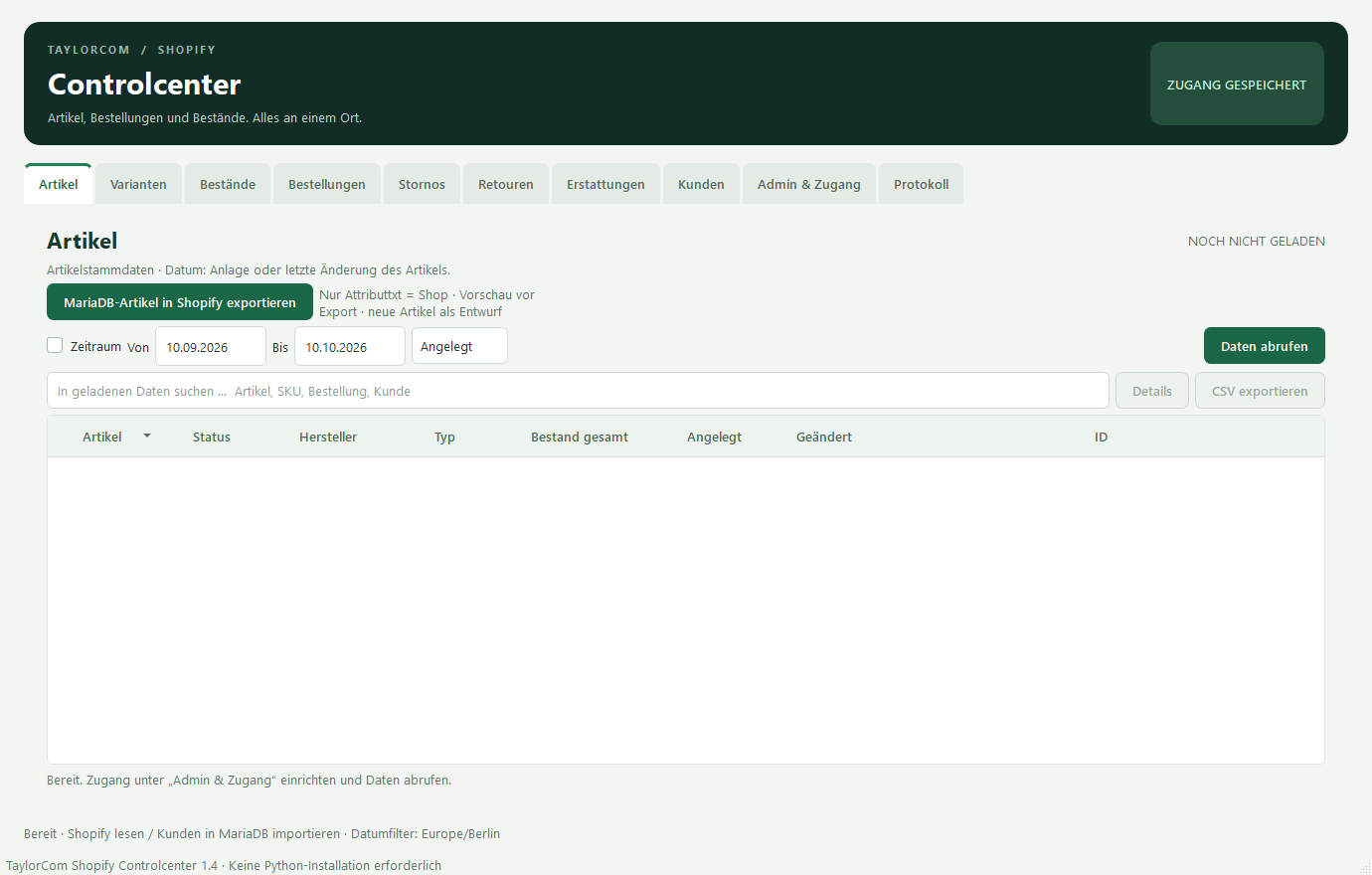
Für den gezielten Artikelexport wählen Sie in der Warenwirtschaft die Artikel mit dem Attribut „Shop“. Die Vorschau zeigt die zu übertragenden Daten, bevor Sie den Export auslösen. Die Artikelnummer wird als Shopify-SKU verwendet; hinzu kommen EAN, Verkaufs- und Einkaufspreis sowie der Bestand für den ausgewählten Lagerstandort. Als Verkaufspreis wird der gepflegte Shop-Verkaufspreis verwendet, andernfalls der reguläre Verkaufspreis.
Neue Shopify-Produkte werden als Entwurf angelegt. Sie können die Inhalte im Shopify-Admin prüfen und anschließend selbst veröffentlichen. Bei bestehenden Produkten bleiben vorhandene Produkttexte, Bilder und Veröffentlichungsstatus erhalten. Artikelanlage und automatischer Mengenabgleich sind getrennte Funktionen: Der laufende Abgleich aktualisiert vorhandene Shop-SKUs auch ohne das Attribut „Shop“.
Artikelnummer, VK, EAN, Varianten und Bilder im Blick
Die Artikelübersicht zeigt unter anderem Artikelnummer beziehungsweise SKU, Verkaufspreis, EAN, Variantenanzahl, Status, Hersteller, Bestand sowie Anlage- und Änderungsdatum. In den Details prüfen Sie die einzelnen Varianten mit ihren Preisen und Beständen. Suche und CSV-Export helfen, die geladenen Daten zu kontrollieren und weiterzuverarbeiten.
Die Bildergalerie in den Artikeldetails zeigt die beim Shopify-Produkt vorhandenen Bilder. Sie öffnen eine große Vorschau und wechseln zwischen den Bildern. Weitere Reiter bieten Zugang zu Beständen, Bestellungen, Kunden sowie den Ansichten für Stornos, Retouren und Erstattungen.
Abgleich-Protokoll und kurze Desktop-Meldungen
Im Abgleich-Protokoll sehen Sie Datum, Artikelnummer, Aktion, lokalen Bestand vorher und nachher, Mengenänderung, Shop-Bestand vorher, übertragene Menge, Shop-Bestand nachher, Status und Meldung. So lässt sich nachvollziehen, welche Bewegung verarbeitet wurde und ob der Shop die Übertragung bestätigt hat. Diese Informationen erscheinen auch im allgemeinen Reiter „Protokoll“.
Nach einem erfolgreichen Abgleich informiert eine Meldung mit Einkaufskorb-Symbol unten rechts auf dem Windows-Desktop für etwa vier Sekunden. Sie zeigt die wichtigsten Angaben zur Übertragung. Auch übernommene Bestellungen werden gemeldet. Für die spätere Kontrolle bleibt das Protokoll im Programm verfügbar.
Mit Windows starten und im Infobereich weiterarbeiten
Bestellautomatik, Bestandsabgleich, Windows-Autostart und Infobereich sind bei einer neuen Einrichtung standardmäßig aktiviert. Zuvor müssen Shopify-Zugang, Datenbankverbindung und Lagerstandort eingerichtet werden. Bereits bewusst deaktivierte Einstellungen bleiben erhalten; im Admin-Bereich passen Sie die Optionen an.
Mit Autostart öffnet sich das Controlcenter bei der Windows-Anmeldung. Bei aktiviertem Infobereich kann das Fenster geschlossen beziehungsweise ausgeblendet werden, während das Programm weiterarbeitet. Über das Einkaufskorb-Symbol öffnen Sie es wieder. Ein weiterer Start zeigt die bestehende Instanz an. Beim vollständigen Beenden weist das Programm darauf hin, dass anschließend kein Abgleich stattfindet.
Voraussetzungen und Einrichtung
Windows-Rechner mit Shopify Controlcenter; eine separate Python-Installation ist nicht erforderlich.
Vorhandene, kompatibel eingerichtete LAGER-6000-/QuickKasse-Warenwirtschaft mit erreichbarer MariaDB-Datenbank und den benötigten Datenbankrechten.
Shopify-Shop mit freigegebenem Admin-API-Zugang und den für die genutzten Funktionen erforderlichen Berechtigungen.
Passende Artikelnummern und eindeutig zugeordnete Shopify-SKUs sowie Bestandsführung am ausgewählten Lagerstandort.
Internetverbindung und laufendes Controlcenter für die Übertragung; QuickKasse für den Abschluss über Bonparken.
Richten Sie unter „Admin & Zugang“ den Shopify-Zugang und die MariaDB-Verbindung ein und prüfen Sie die Verbindung. Laden Sie danach unter „Bestände“ den Shopify-Lagerstandort und richten Sie den Abgleich ein. Kontrollieren Sie zunächst einen vorhandenen Artikel mit dem Testfeld und dem Protokoll. Anschließend lassen sich die Buchungswege für neue Bestellungen und die Automatik-Einstellungen prüfen.
Häufige Fragen zur Shopify-Schnittstelle
Werden Stückzahlen bei Kassenverkauf und Lagerbewegungen aktualisiert?
Ja, sobald die lokale Buchung den Bestand tatsächlich geändert hat und die SKU im Shop vorhanden ist. Die Automatik überträgt die Änderung an den gewählten Lagerstandort, solange das Controlcenter läuft und die Verbindung besteht.
Muss jeder Artikel das Attribut „Shop“ besitzen?
Für den gezielten Artikelexport ja. Für den automatischen Bestandsabgleich nein: Dort genügt die passende, vorhandene Shopify-SKU mit Bestandsführung.
Werden Stornos, Retouren und Erstattungen automatisch zurückgebucht?
Die entsprechenden Shopify-Daten können in eigenen Ansichten abgerufen werden. Eine automatische Rückbuchung von Stornos, Retouren oder Erstattungen in die lokale Warenwirtschaft ist derzeit nicht enthalten. Diese Fälle müssen gesondert geprüft und bearbeitet werden.
Arbeitet die Schnittstelle bei geschlossenem Fenster weiter?
Ja, wenn das Fenster lediglich in den Windows-Infobereich ausgeblendet wurde. Nach vollständigem Beenden des Programms oder Ausschalten des Rechners findet keine Übertragung statt.
Was kostet die Softwarelizenz?
Die Shopify-Schnittstelle kostet 499 € netto zuzüglich 19 % Mehrwertsteuer, also 593,81 € brutto. Shopify-Tarif und vorhandene Warenwirtschaft sind separat. Die passende API-Freigabe sowie die Datenbank- und Standortkonfiguration müssen vorhanden sein.
Bilder der Shopify-Schnittstelle
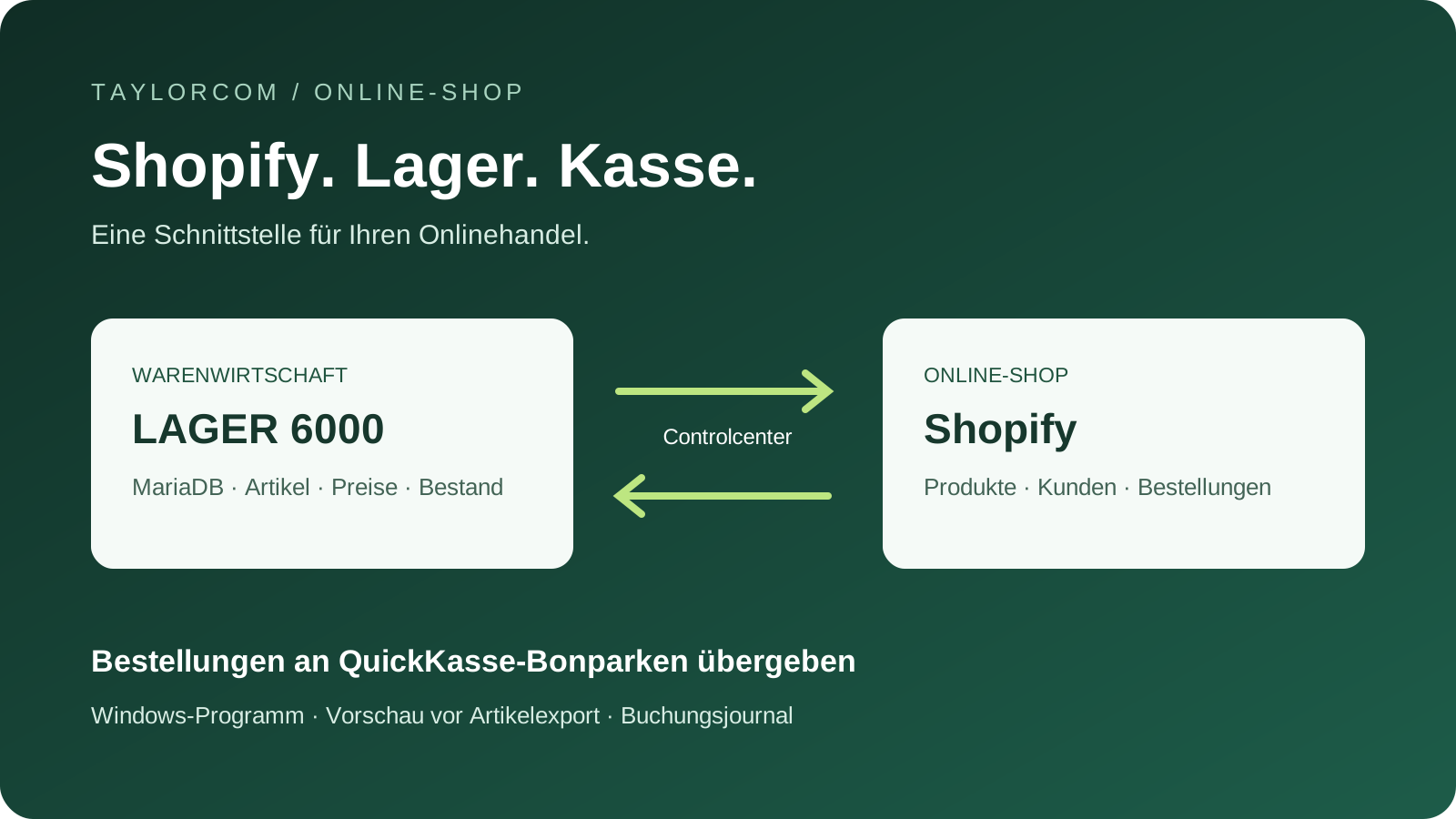
Die Übersicht erklärt den Ablauf. Die Programmansichten zeigen die Oberfläche ohne geladene Kundendaten. Zum Vergrößern ein Bild öffnen.
Artikel und Bestände exportieren, Bestellungen übernehmen und an die Kasse übergeben.Artikelverwaltung und Export aus MariaDB nach Shopify.Bestellübersicht, Warenausgang und Buchungsjournal.
Shopify-Schnittstelle kaufen
Softwarelizenz: 499 € netto · 593,81 € brutto. Verbinden Sie Online-Bestellungen, Lager und Kasse mit einem nachvollziehbaren Abgleich.