← Zurück zum Shop

Buchhaltung für Windows

Vom Angebot bis zur Übergabe an die Steuerkanzlei.

Ihre Kunden und Artikel sind bereits erfasst. Aus dem Angebot wird ein Rechnungsentwurf, den Sie mit Ihrer eigenen Vorlage als ZUGFeRD-PDF ausstellen. Zum Monatsende wählen Sie die Belege aus und stellen Ihrer Steuerkanzlei Buchungsstapel und Originaldateien in einem ZIP bereit. Für Handel, Handwerk und Dienstleister mit einem oder mehreren Betrieben.

Einzelplatzlizenz

299,00 € netto zzgl. MwSt.

355,81 € inkl. 19 % MwSt.

Einzelplatz kaufen Lizenzen ansehen
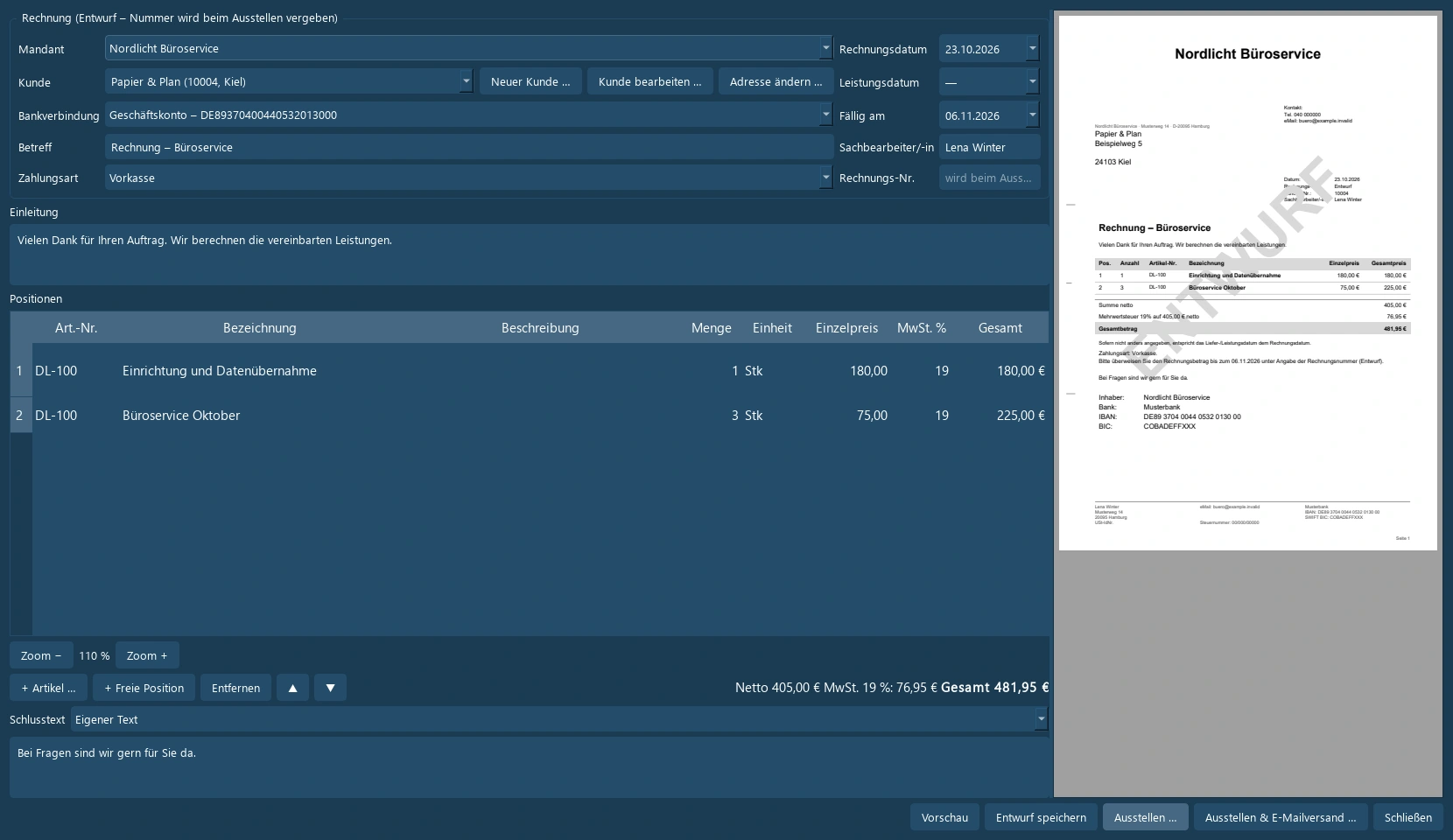
Rechnungseditor mit PDF-Vorschau

Lizenzen für Ihre Arbeitsplätze

Einzelplatzlizenz

Für den ersten Arbeitsplatz.

299,00 € netto · 355,81 € inkl. 19 % MwSt.

Einzelplatz kaufen

Weiterer Client

Lizenz für einen weiteren Arbeitsplatz zu einer bestehenden Einzelplatzlizenz der Buchhaltung für Windows.

59,00 € netto · 70,21 € inkl. 19 % MwSt.

Weiteren Client kaufen

Die Funktionen im Überblick

Angebote und Rechnungen

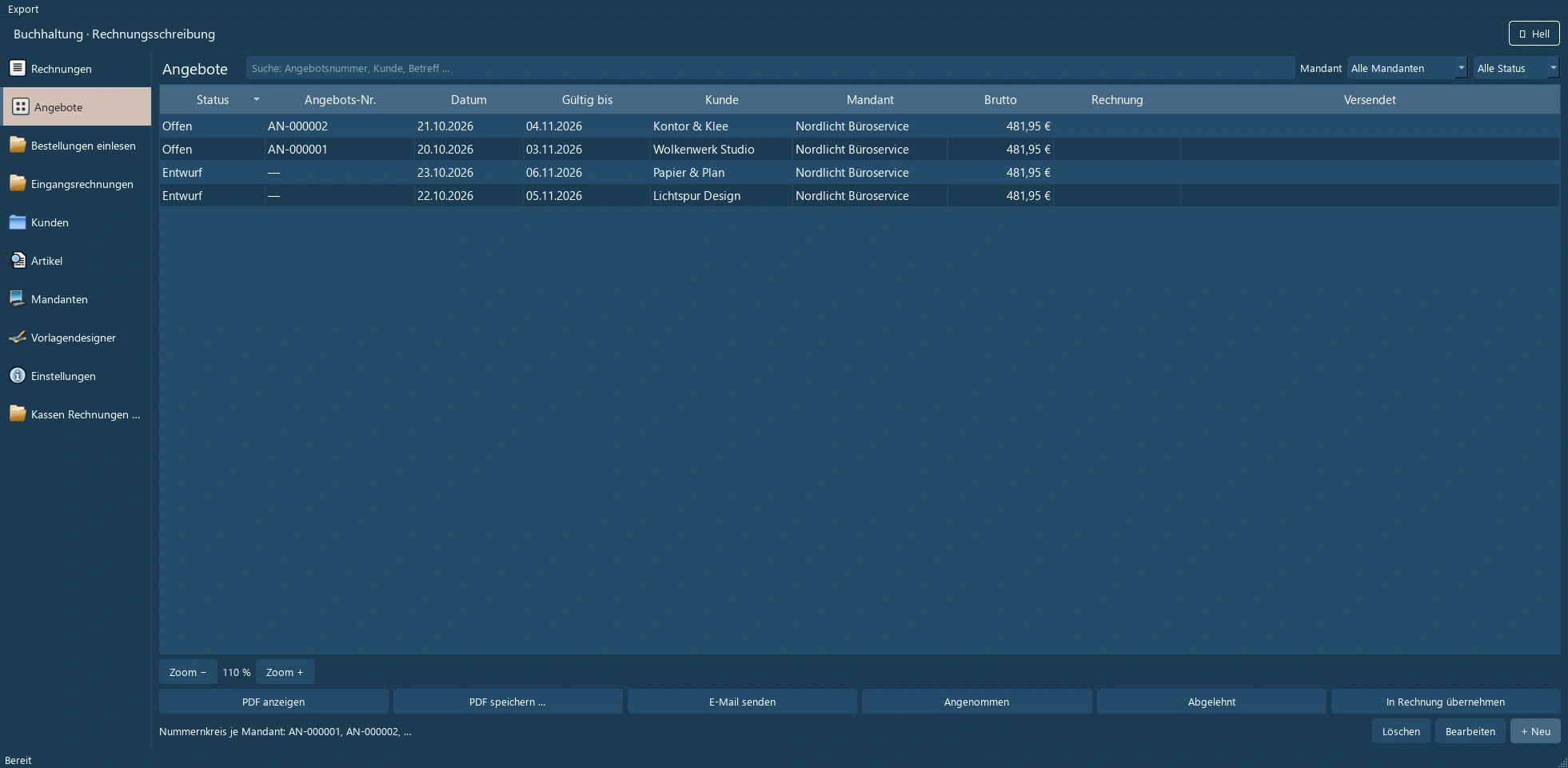
  • Angebote als Entwurf speichern, mit Gültigkeitsdatum freigeben und den Status verfolgen.
  • Angebote mit Kunden, Positionen und Preisen in bearbeitbare Rechnungsentwürfe übernehmen.
  • Rechnungen mit Artikeln und freien Positionen schreiben. Mengen, Preise, MwSt., Zahlungsart und Beleganschrift bearbeiten.
  • Änderungen direkt in der Live-PDF-Vorschau sehen. Die Rechnungsnummer wird beim Ausstellen aus dem Nummernkreis der Firma vergeben.
  • Rechnungen kopieren, ausstellen und vollständig stornieren. Einzeln oder gesammelt drucken. Ausstellung mit Druck oder E-Mail-Versand kombinieren.
  • Belege nach Datum, Kunde, Mandant und Status filtern. Netto- und Bruttosummen in der Übersicht sehen und Aktionen per Rechtsklick aufrufen.

E-Rechnungen und Versand

  • Rechnungen als ZUGFeRD-PDF mit eingebetteten Rechnungsdaten im Profil EN 16931 speichern.
  • Rechnungen und Angebote als PDF anzeigen, speichern und per E-Mail versenden.
  • E-Mail über eingerichtetes SMTP versenden oder in Thunderbird mit Anhang vorbereiten. Betreff und Nachricht je Firma vorbelegen.
  • Vorkasse oder PayPal als Zahlungsart auf der Rechnung ausweisen.

Eingangsrechnungen und DATEV

  • Eingangsbelege als PDF, PNG oder JPG per Drag-and-drop einem Mandanten zuordnen.
  • Lieferant, Datum, Belegnummer und Beträge optional über OpenRouter erkennen lassen. Erfasste Daten vor der Übergabe prüfen und korrigieren.
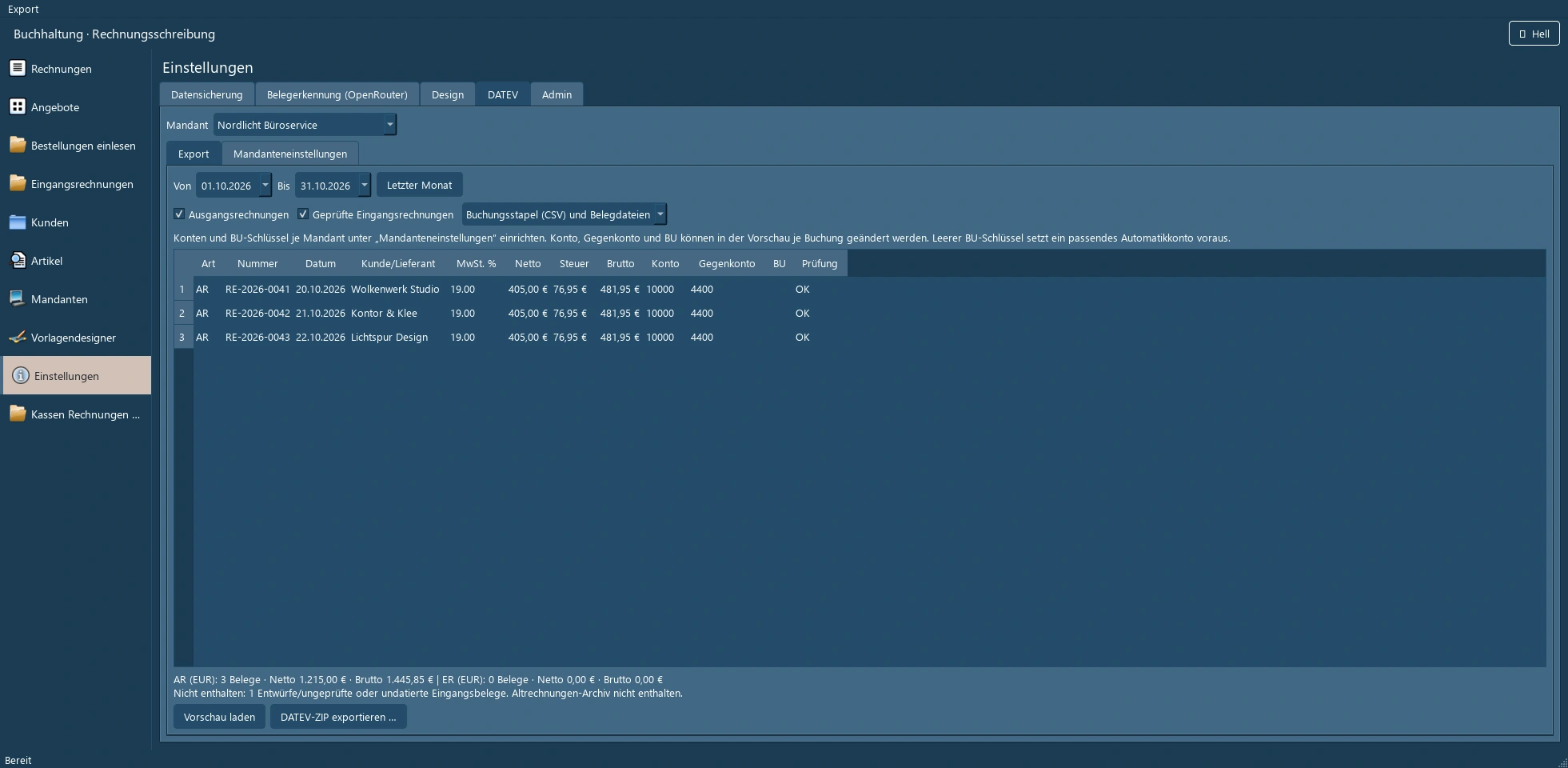
  • Ausgestellte Ausgangsrechnungen, Stornos und geprüfte Eingangsrechnungen je Mandant und Zeitraum für DATEV vorbereiten.
  • SKR03 oder SKR04 wählen. Konto, Gegenkonto und BU-Schlüssel in der Vorschau pro Buchung prüfen und bei Bedarf ändern.
  • ZIP mit getrennten EXTF-Buchungsstapeln im CSV-Format, Originalbelegen und Belegliste exportieren. Wahlweise nur Belegdateien ausgeben.

Mandanten, Kunden, Artikel und Vorlagen

  • Mehrere Firmen mit eigenen Firmendaten, Bankverbindungen, Nummernkreisen und E-Mail-Einstellungen verwalten.
  • Gemeinsamen Kunden- und Artikelstamm mit Suche und eindeutigen Kundennummern nutzen.
  • Kunden direkt im Rechnungs- oder Angebotseditor anlegen und bearbeiten. Anschriften aus eingefügtem Text aufbereiten.
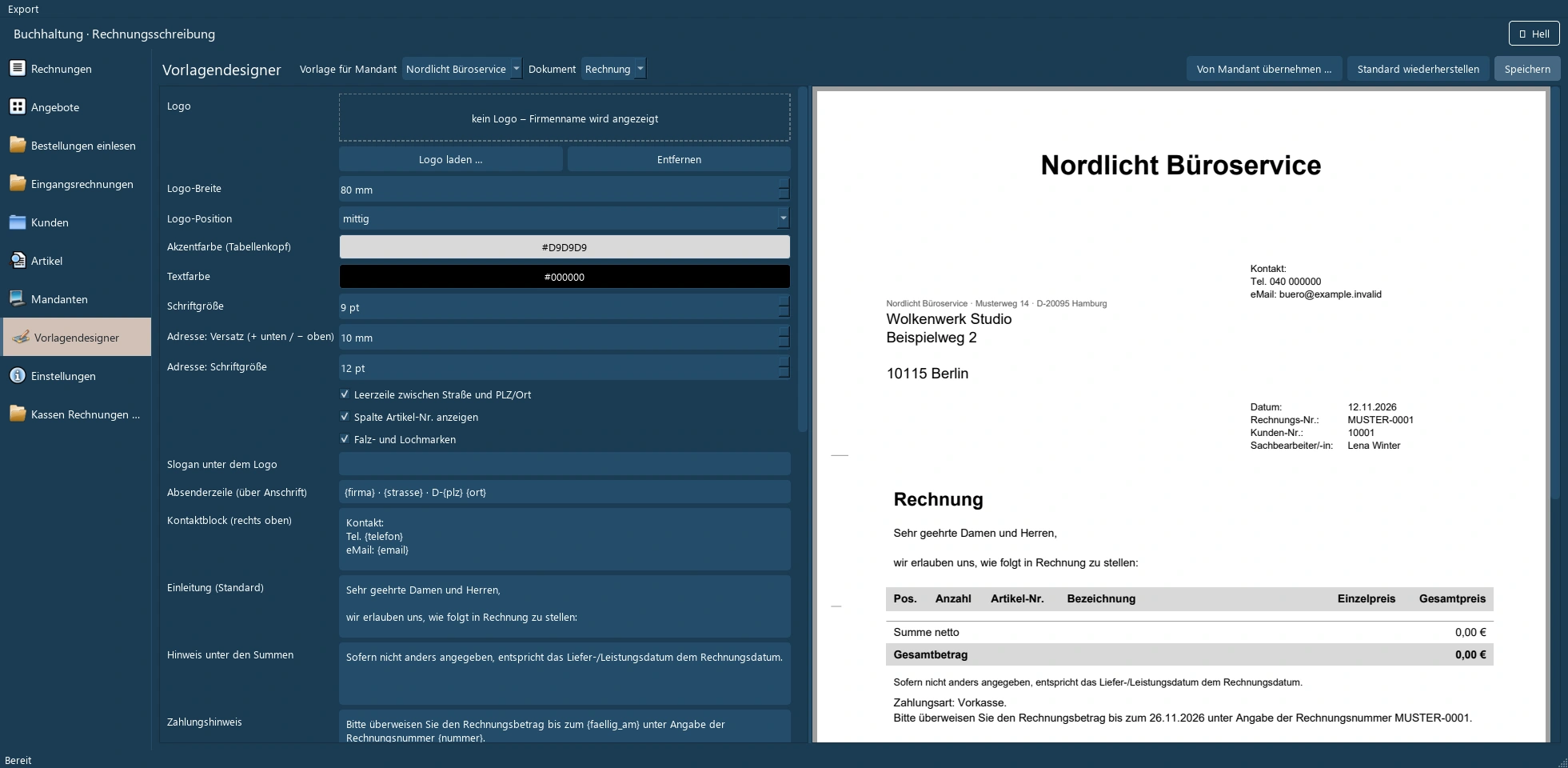
  • Getrennte Vorlagen für Rechnung und Angebot je Firma gestalten. Logo, Layout, Adressposition, Farben, Texte und Schrift einstellen.
  • Mehrere Schlusstexte hinterlegen und pro Beleg wählen. Vorlagen mit PDF-Vorschau prüfen.

Importe und Bedienung

  • Bestellungen aus einem lokal eingerichteten Thunderbird-Ordner mit Datumsfilter und Vorschau einlesen. Ausgewählte Bestellungen in Rechnungsentwürfe übernehmen.
  • Kundenrechnungen und zugehörige Kunden aus einer unterstützten Kassendatenbank per Zeitraum und Vorschau importieren. Importierte Kassendaten werden separat geführt.
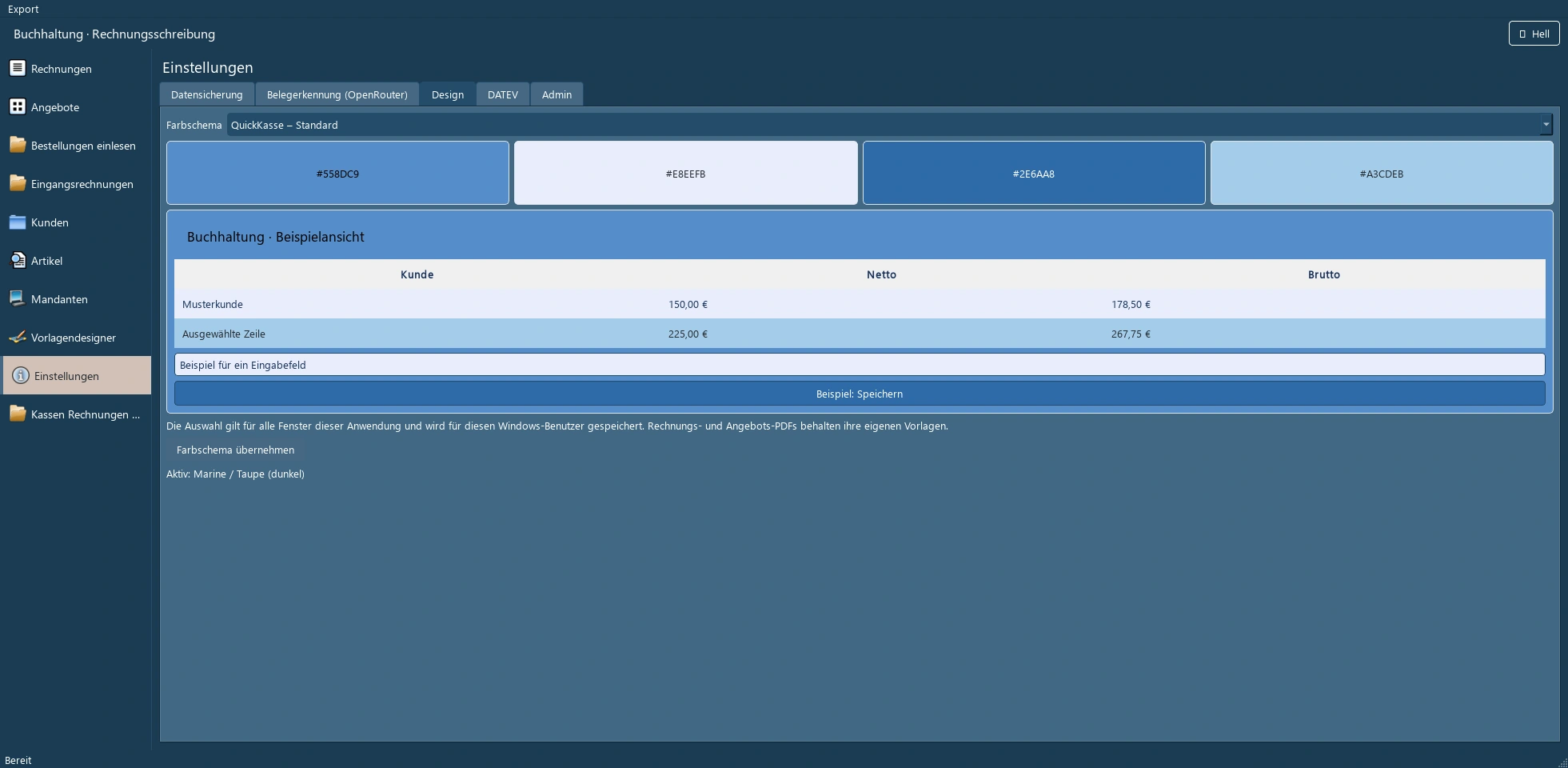
  • Oberflächenfarben einschließlich QuickKasse-Paletten auswählen, Tabellen zoomen und Fensterposition speichern lassen.

Einrichtung und Datensicherung

  • Eine vorhandene MariaDB verbinden, eine Datenbank anlegen oder eine Sicherung einspielen.
  • SQL-Datensicherungen manuell, zeitgesteuert oder beim Beenden erstellen und in der Oberfläche wiederherstellen.
  • Zugang zu den Einstellungen optional mit Admin-Passwort schützen.

Ein Blick ins Programm

Originalansichten mit Beispieldaten. Ein Klick öffnet die volle Bildgröße.
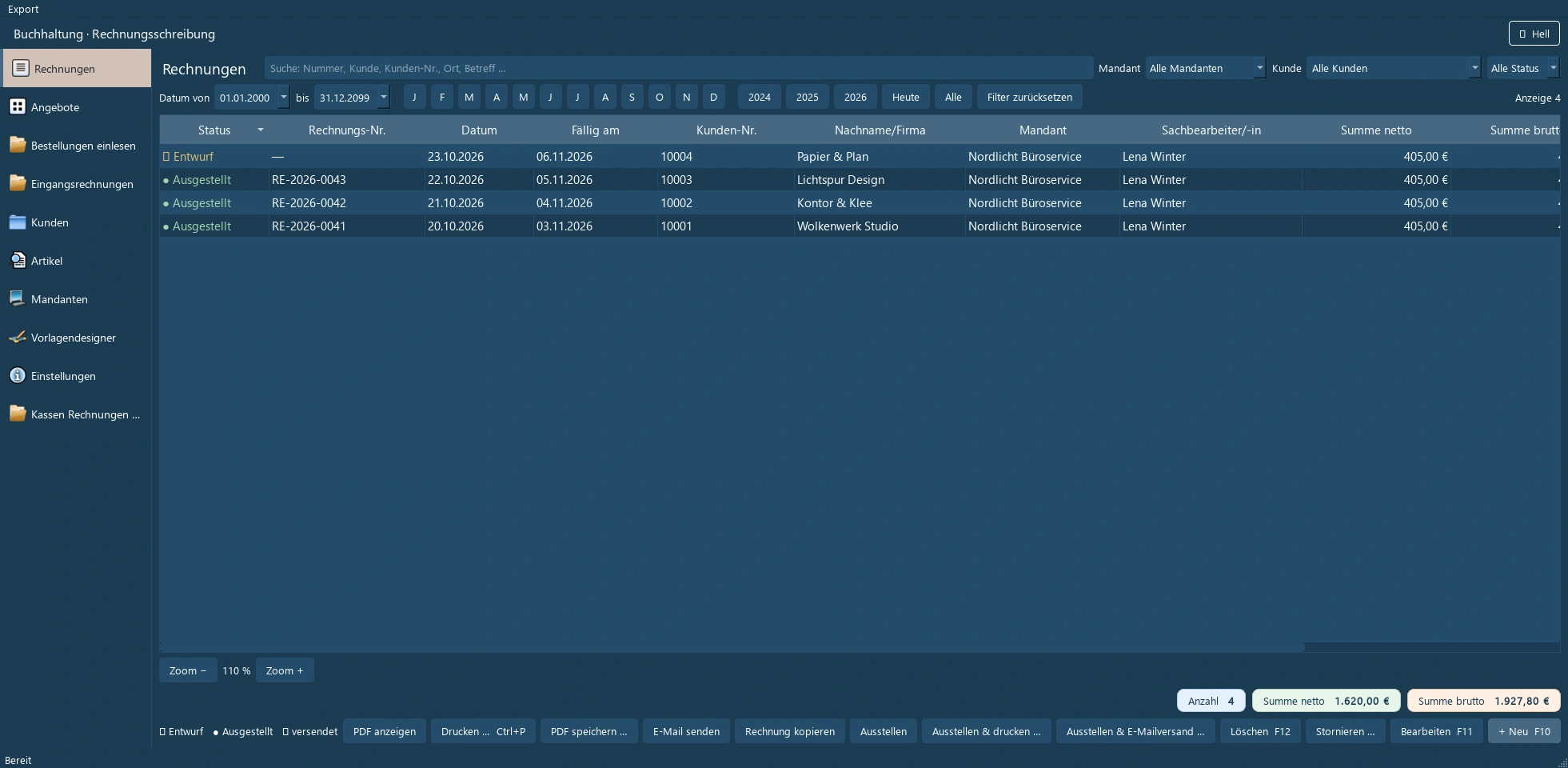
Rechnungsübersicht
Rechnungsübersicht
Rechnungseditor mit PDF-Vorschau
Angebote
Angebote
Vorlagendesigner
Vorlagendesigner
DATEV-Buchungsvorschau
QuickKasse-Farbschemata